Dziennik oceniania opisowego
Oceny, z których widać, co uczeń już umie
Nauczyciel ocenia każdy temat słowami ze skali szkoły, na przykład „Potrafię” albo „Muszę poćwiczyć”. MojeOceny liczy z tego, ile materiału uczeń opanował, i wylicza ocenę. Uczeń, rodzic i dyrekcja widzą to samo zestawienie.
Kto korzysta z MojeOceny
Każdy loguje się na swoje konto i widzi ekrany przygotowane dla swojej roli.
-
Dyrekcja
Ustala skalę ocen, plan lekcji i zastępstwa. Zakłada konta i klasy. Ogląda oceny i frekwencję każdej klasy.
-
Nauczyciel
Rano widzi swoje lekcje i to, czego w nich brakuje. Wpisuje temat i frekwencję, ocenia w karcie ucznia, wysyła wiadomości.
-
Uczeń
Sprawdza oceny z każdego tematu i to, ile materiału już opanował. Ma pod ręką plan lekcji, tematy i swoją frekwencję.
-
Rodzic
Widzi oceny dziecka w tym samym układzie co uczeń, a do tego plan, tematy lekcji i frekwencję. Kilkoro dzieci w szkole? Wszystkie są na jednym koncie.
Jak działa ocenianie
Od skali, którą ustala dyrekcja, do wyniku, który widzi rodzic.
-
Dyrekcja układa skalę ocen
Szkoła sama nazywa oceny i nadaje im kolory. Przy każdej ustala wagę i to, czy liczy się do średniej. Od progów procentowych zależy ocena liczbowa.
Kolor może być dowolny. Etykieta oceny sama dobiera odcień tekstu, żeby dało się ją przeczytać w jasnym i w ciemnym motywie.
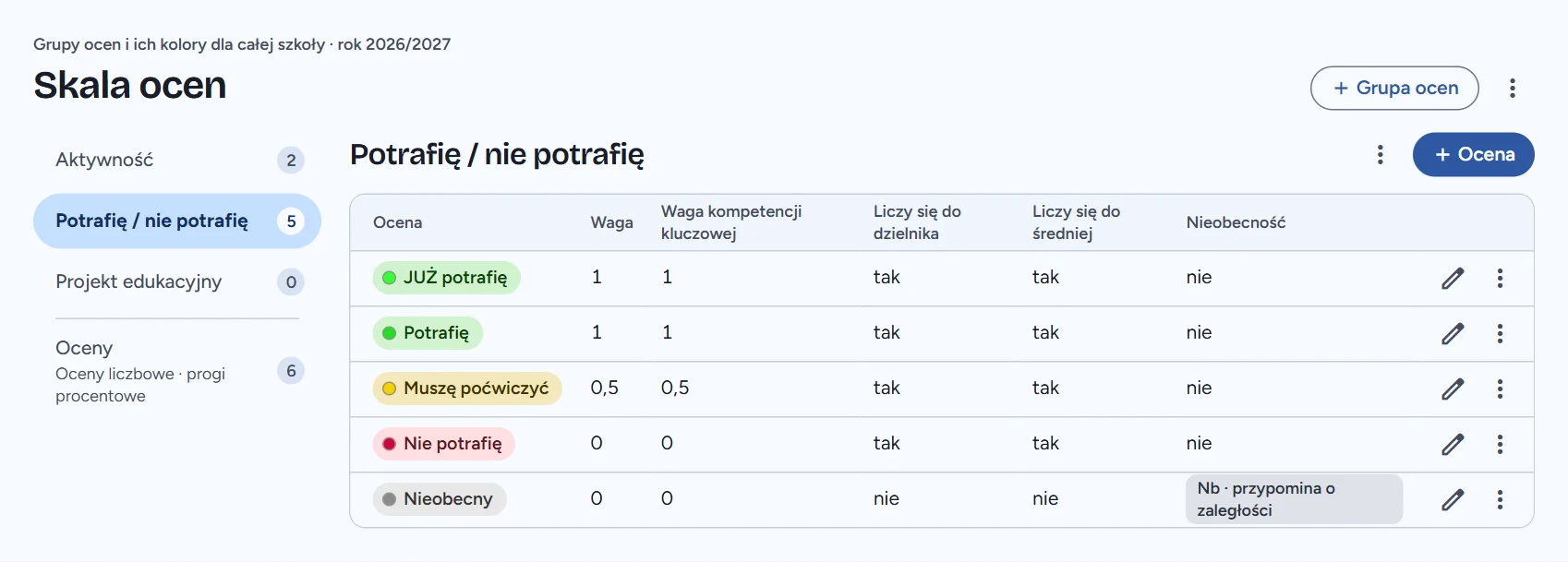
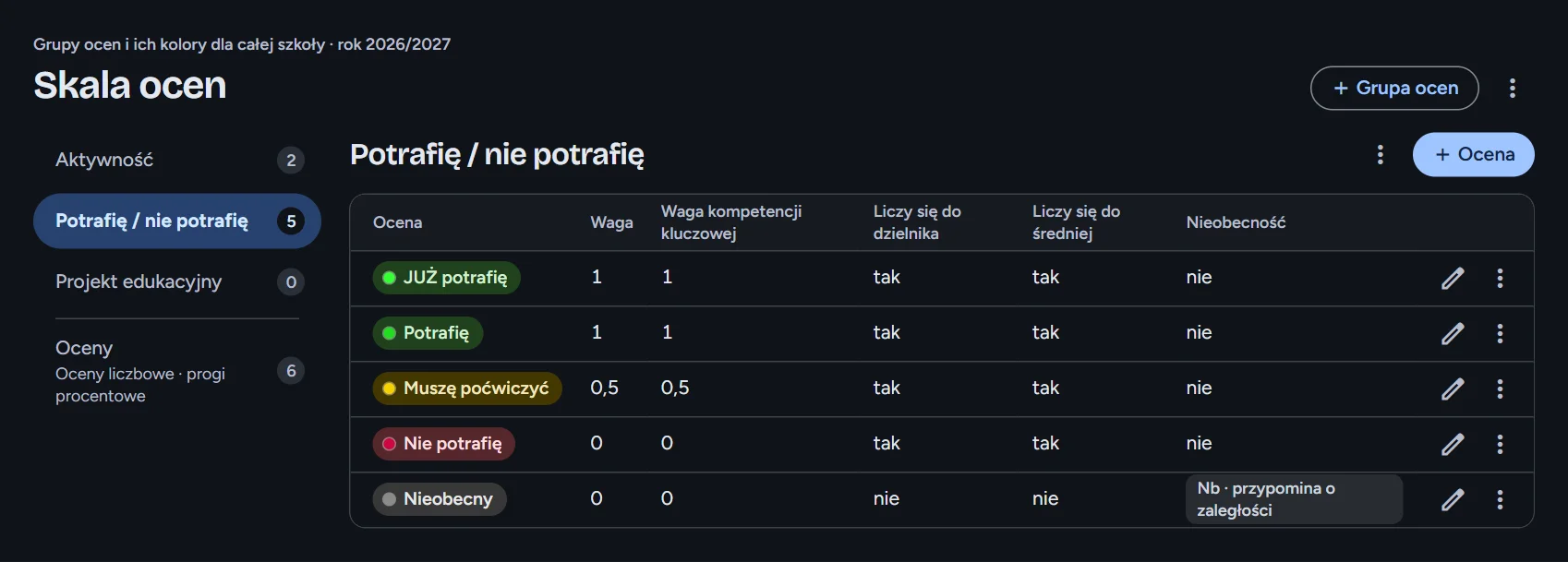
Skala ocen ustawiana przez dyrektora. Dane przykładowe. -
Nauczyciel ocenia temat po temacie
Dla każdej grupy nauczyciel przygotowuje szablon: działy, tematy i rodzaje zadań, na przykład sprawdzian albo pracę domową. Gotowym szablonem może się podzielić z innymi nauczycielami.
W karcie ucznia wybiera ocenę z listy przy temacie, myszą albo z klawiatury. Zapis dzieje się od razu. Do następnego ucznia przechodzi strzałką w nagłówku karty, a przy ocenie może zostawić notatkę.
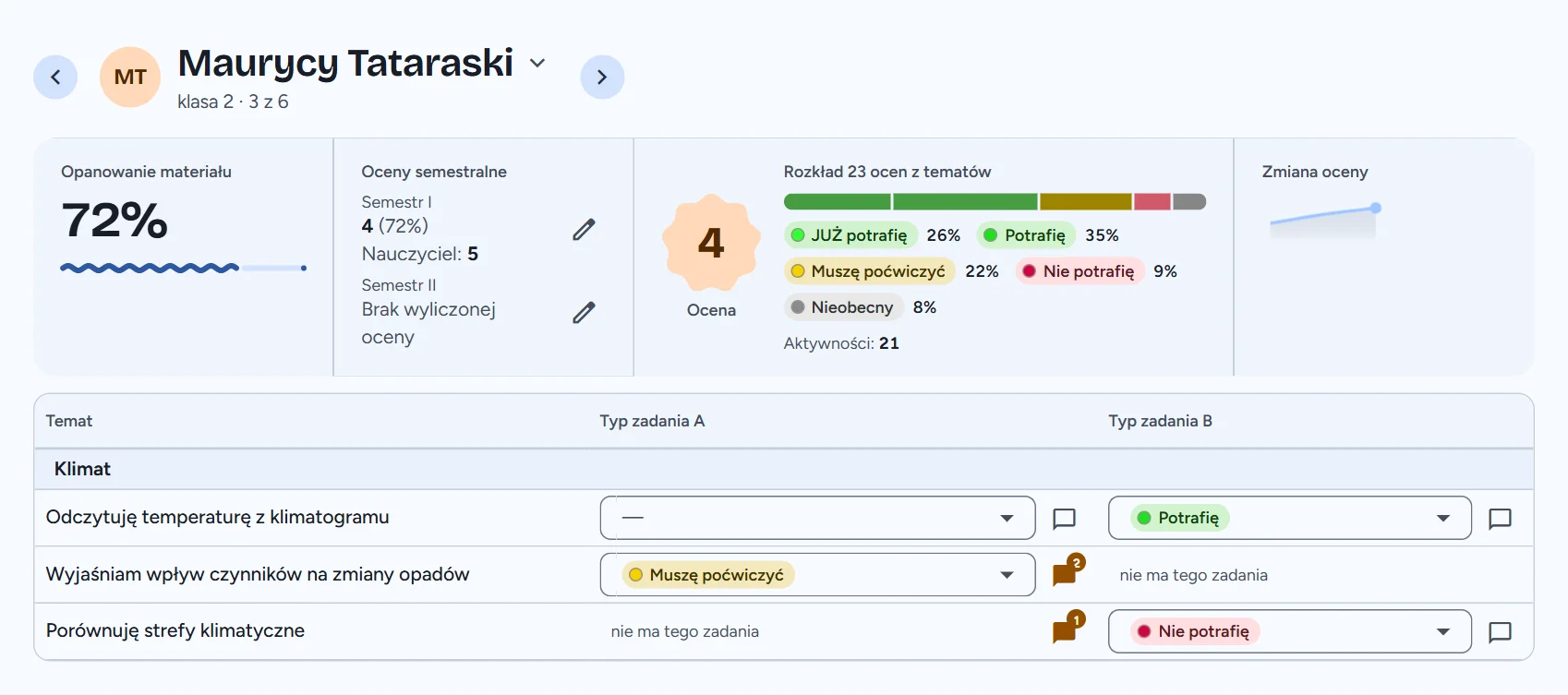
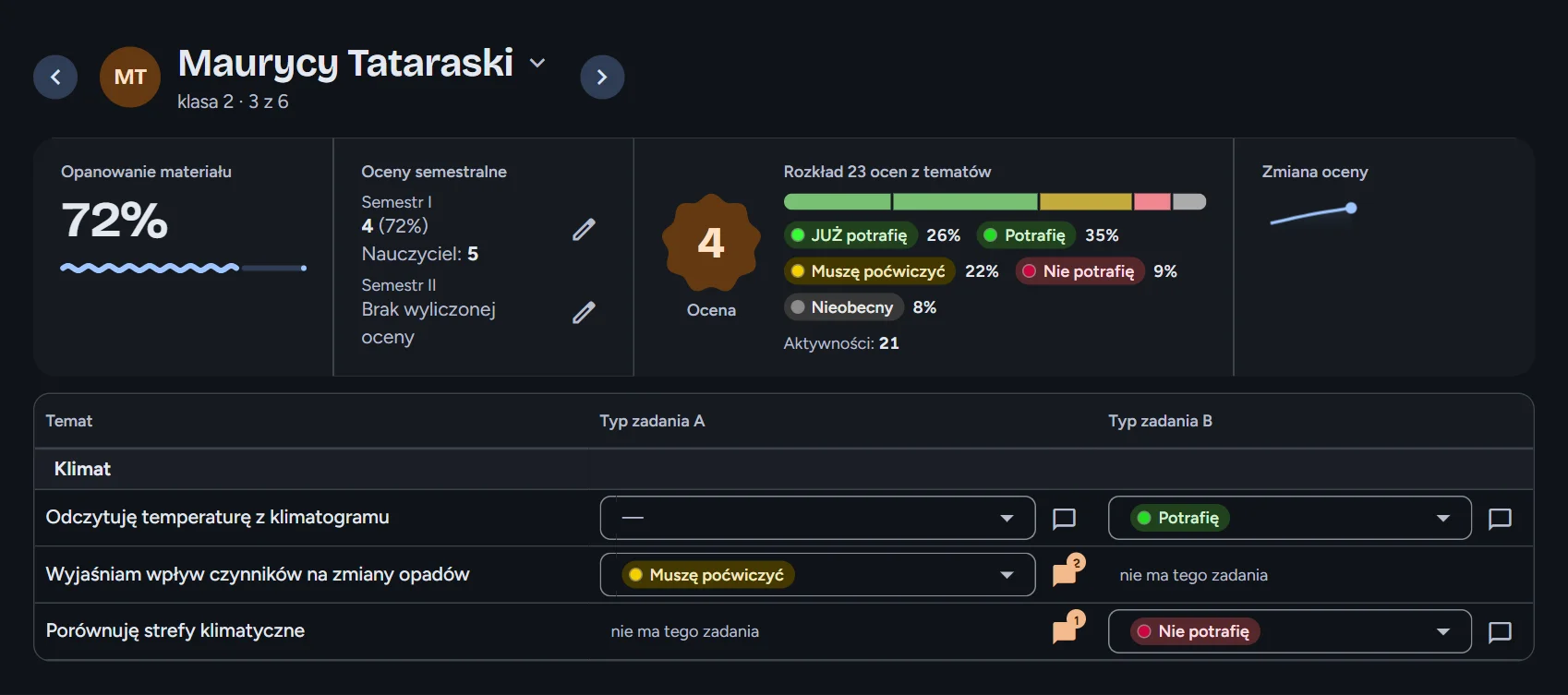
Karta ucznia. Dane przykładowe. -
Postęp widać od razu
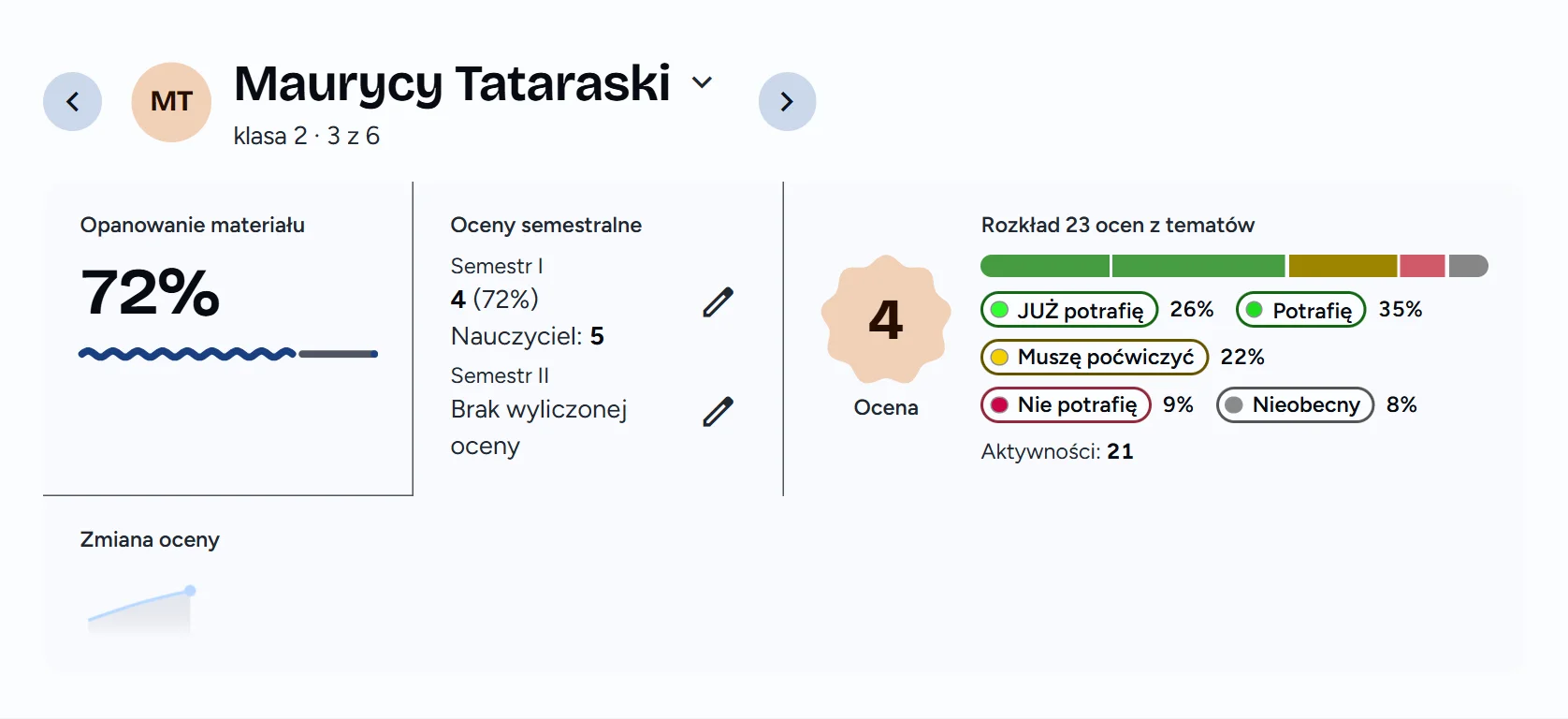
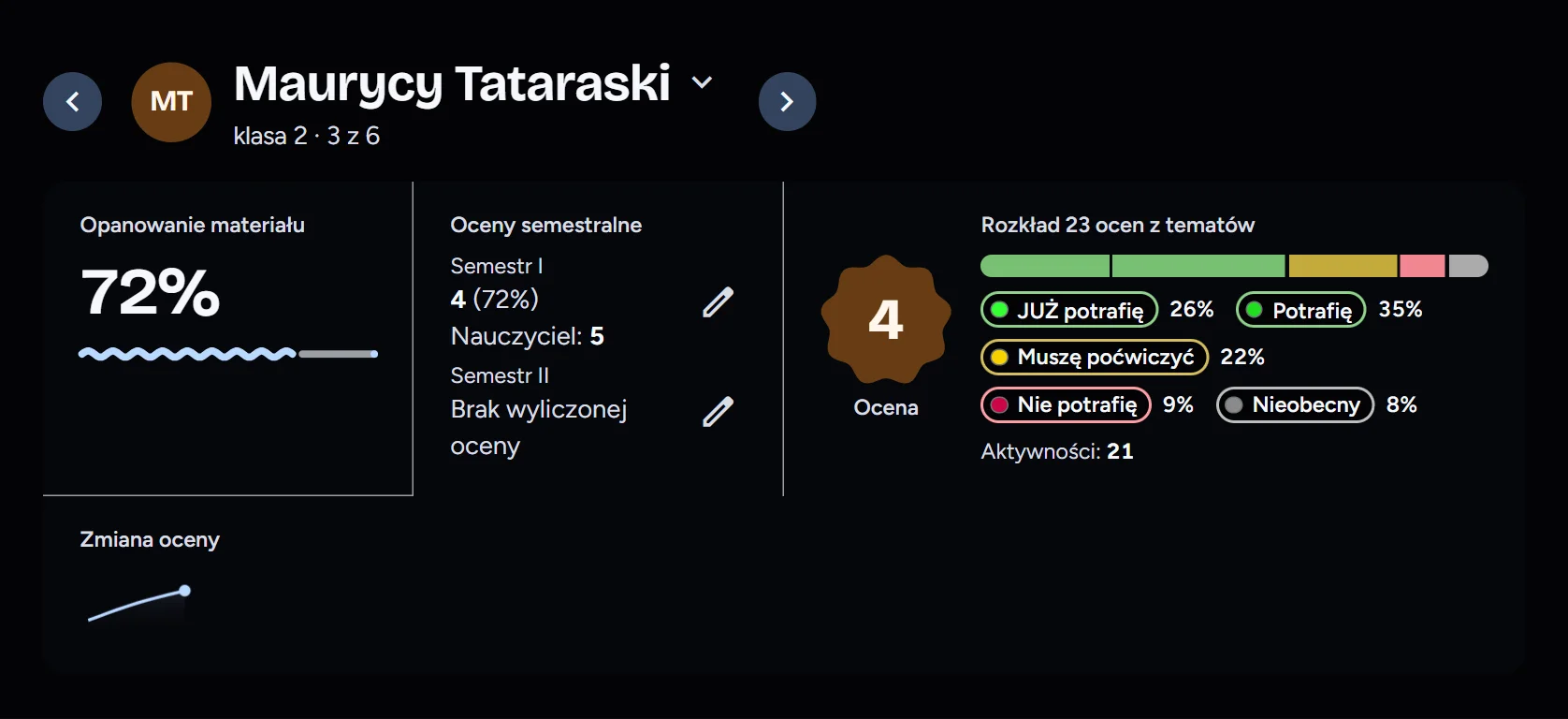
Z ocen za tematy MojeOceny liczy procent opanowanego materiału i ocenę. Nauczyciel może wystawić inną. Obok widać rozkład ocen i to, jak ocena zmieniała się w czasie.
Dyrekcja ogląda całą klasę w jednej tabeli: każdy przedmiot z oceną i procentem. Kliknięcie w ucznia otwiera jego wyniki z wybranego przedmiotu.
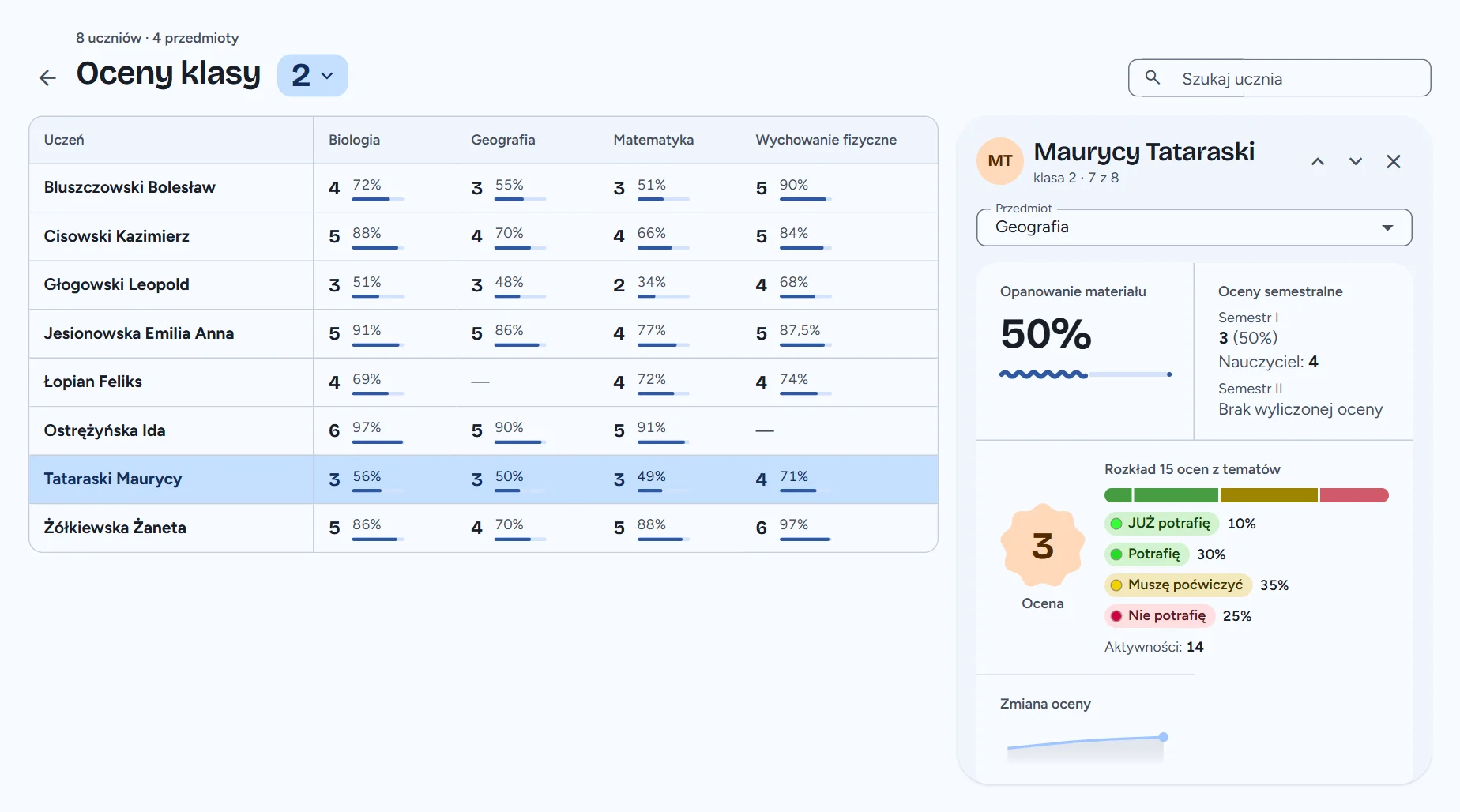
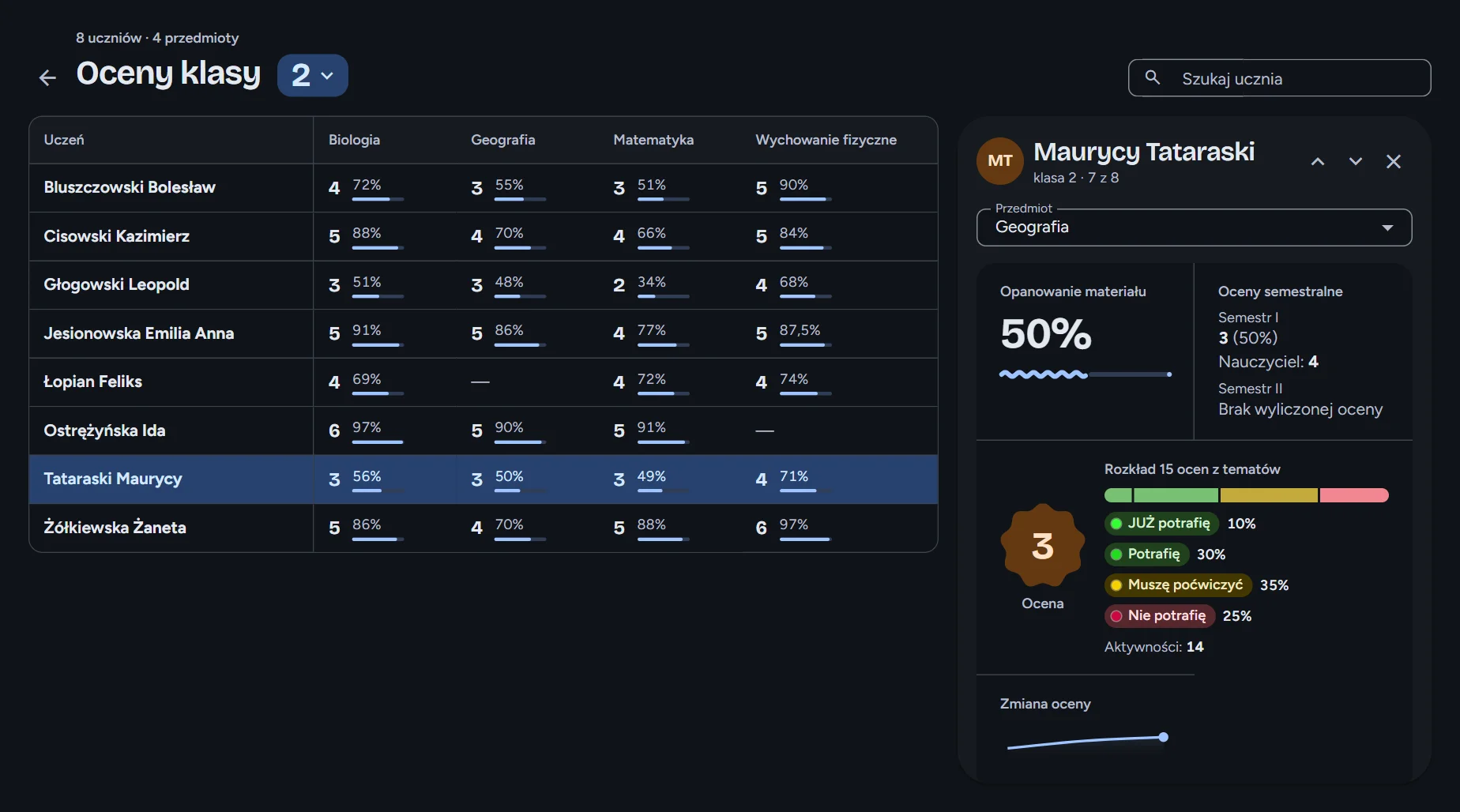
Oceny klasy w panelu dyrektora. Dane przykładowe.
Dzień nauczyciela
To, co robi się codziennie, jest na pierwszym ekranie po zalogowaniu.
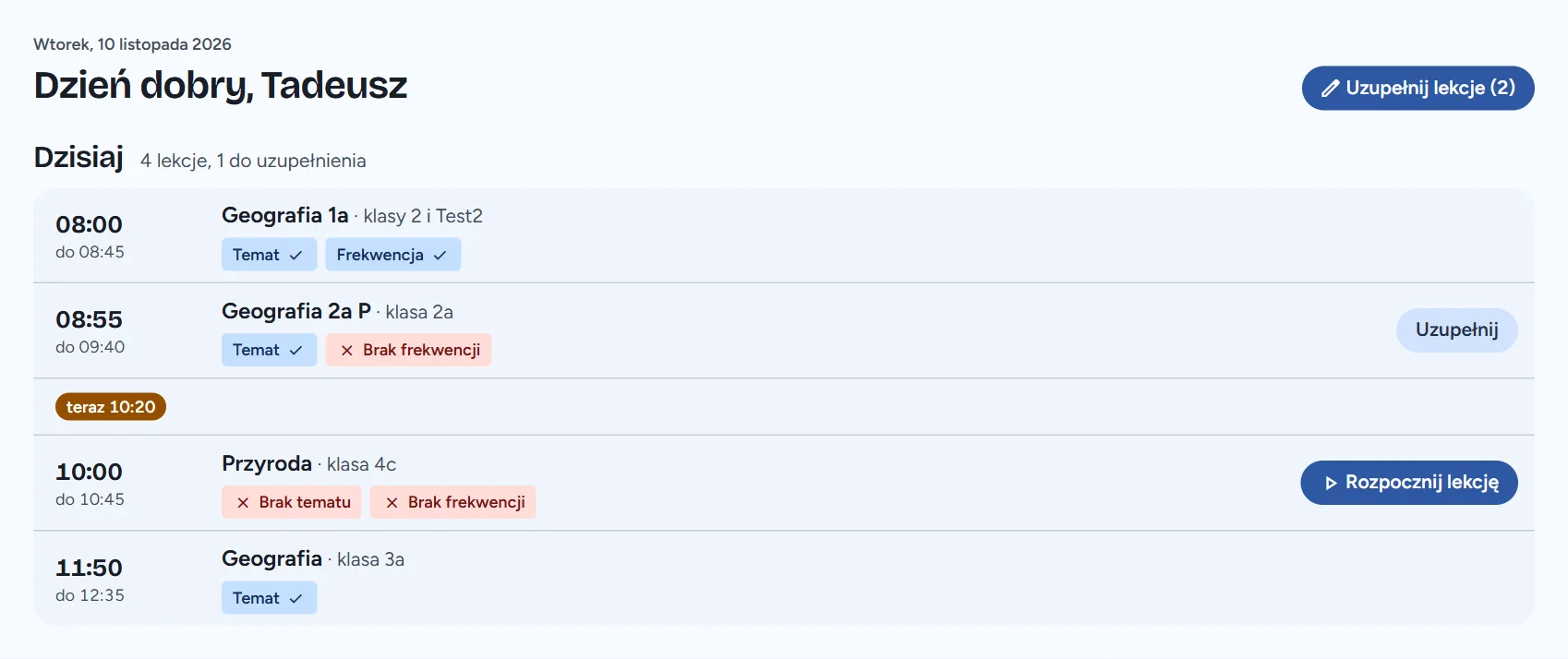
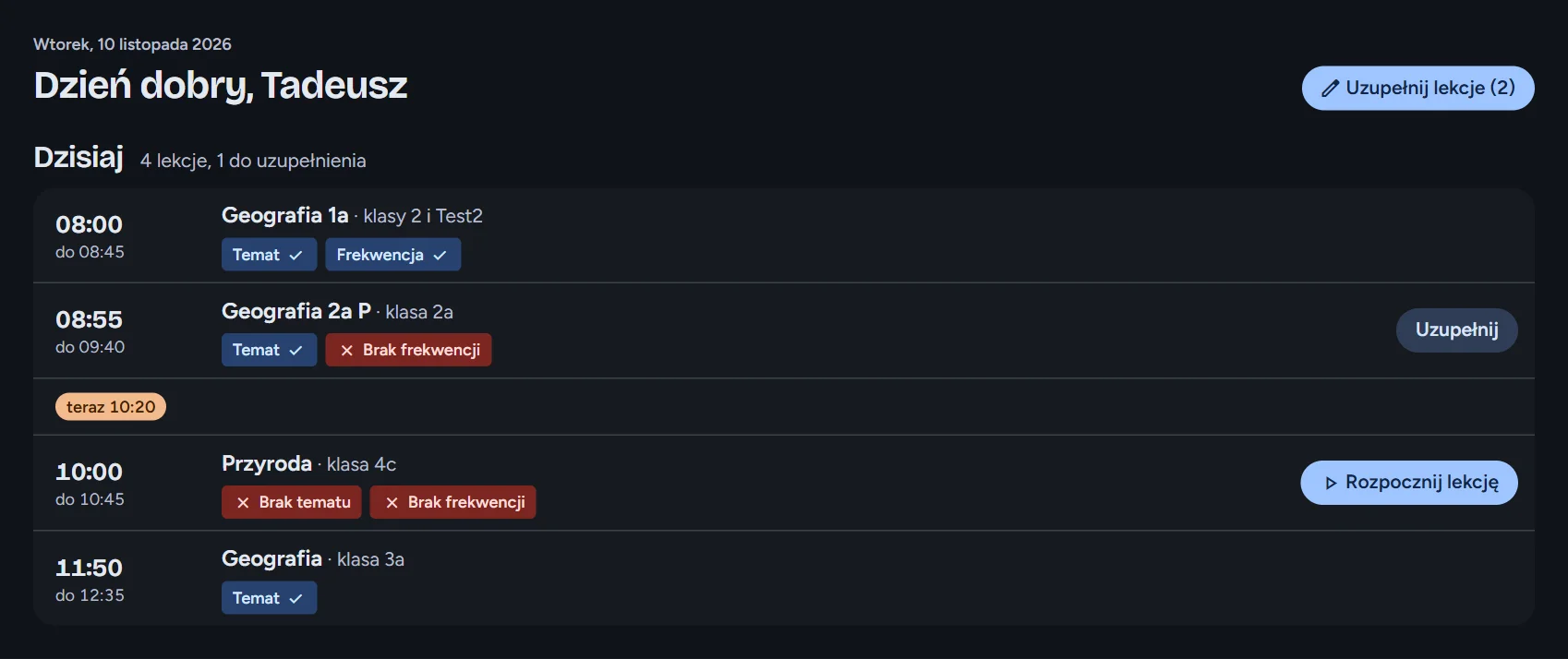
Plan dnia z brakami na wierzchu
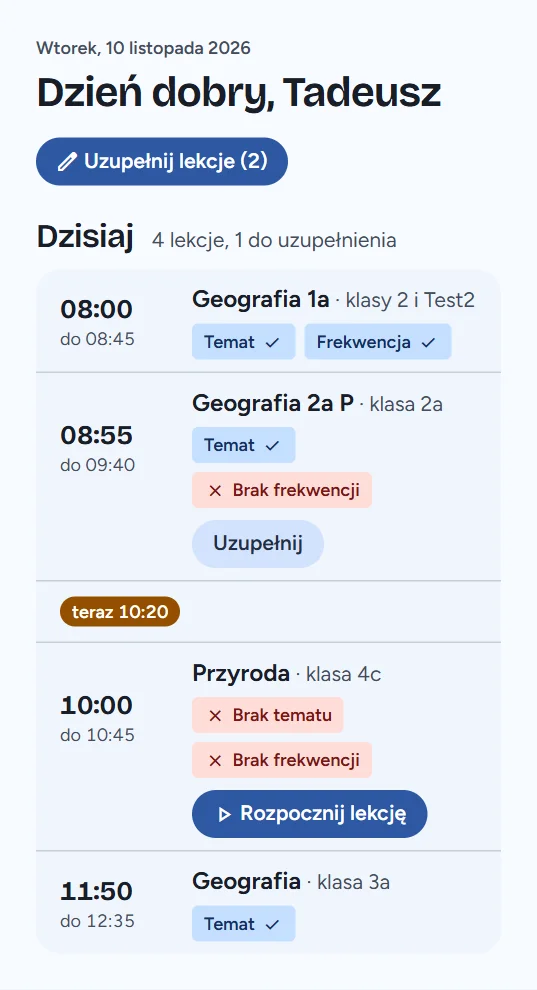
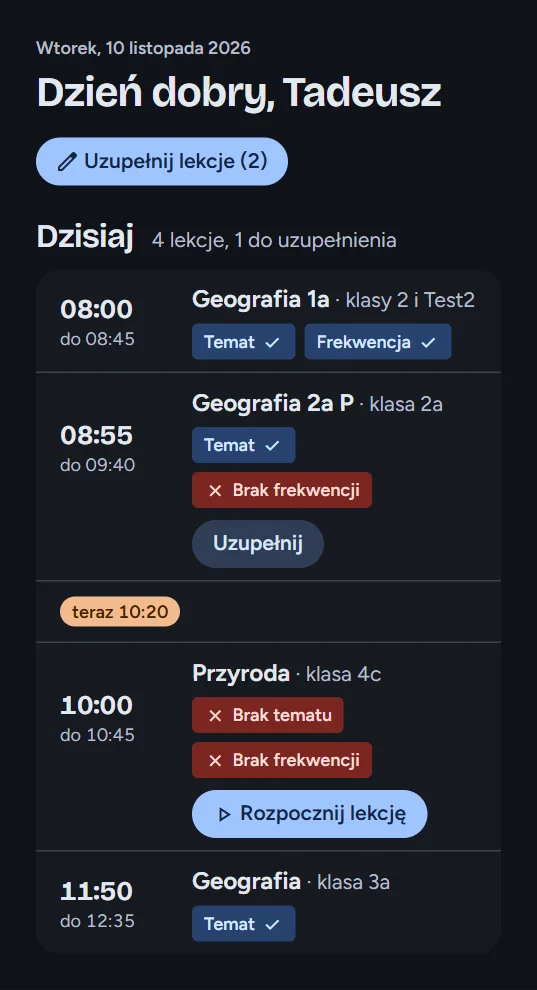
Po zalogowaniu nauczyciel widzi dzisiejsze lekcje według godzin. Przy lekcji bez tematu albo bez frekwencji stoi przycisk „Uzupełnij”, przy bieżącej „Rozpocznij lekcję”.
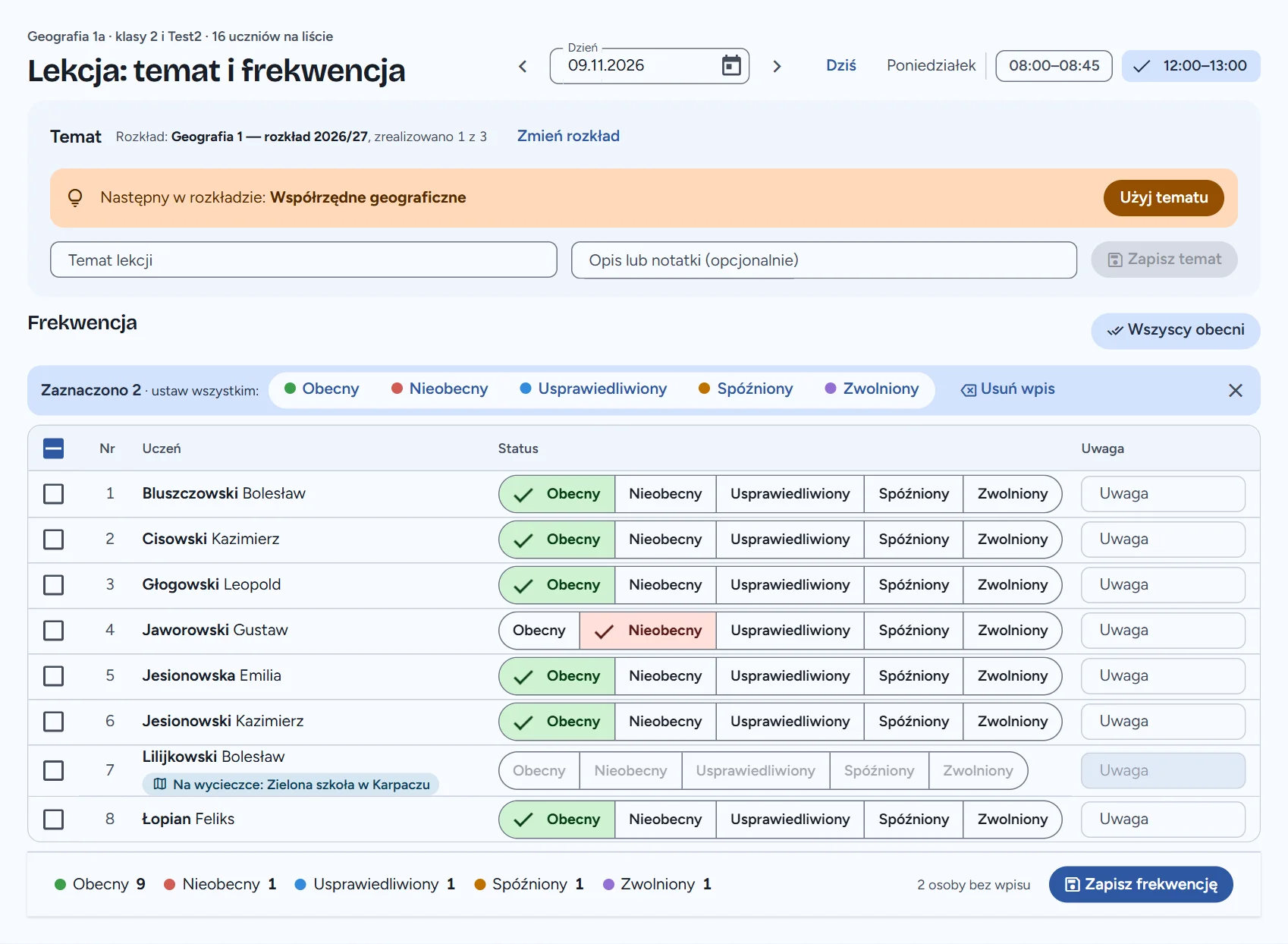
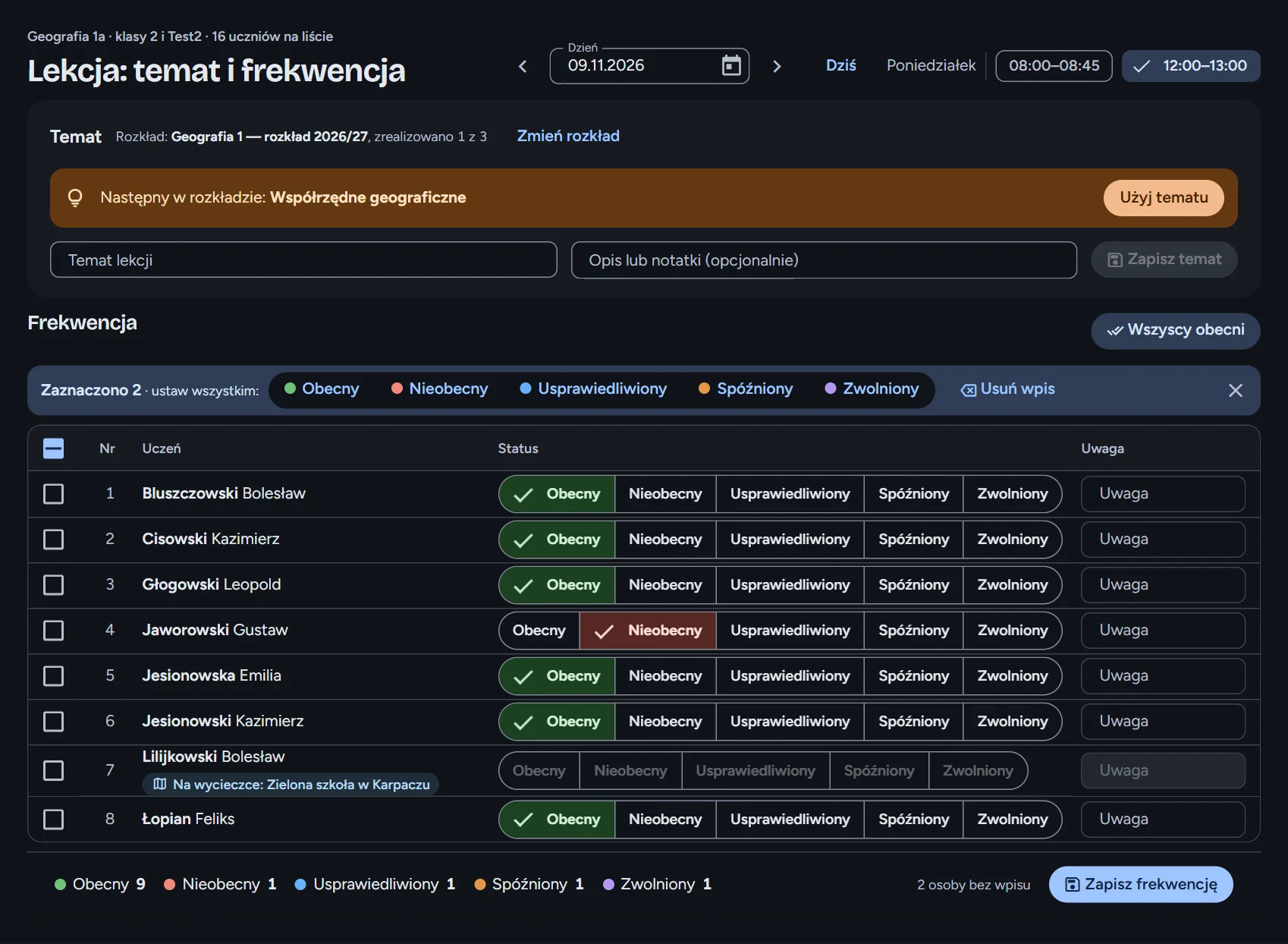
Temat i frekwencja na jednym ekranie
Temat podpowiada rozkład nauczania, wystarczy kliknąć „Użyj tematu”. Obecność zaznacza się jednym kliknięciem przy uczniu albo od razu dla kilku zaznaczonych osób.
Uczeń na wycieczce ma to przy nazwisku. Na dole cały czas widać, ile osób nie ma jeszcze wpisu.
Inne funkcje dla nauczyciela
- Plan lekcji i zastępstwa
- Tematy lekcji
- Rozkłady nauczania
- Wycieczki
- Podsumowanie grupy
- Podgląd klasy wychowawcy
- Wiadomości i aktualności
Czytelnie na każdym ekranie
Wygląd ustawia sobie sam użytkownik, a przeglądarka go zapamiętuje. Aplikacja działa w przeglądarce na komputerze, tablecie i telefonie, bez instalowania.
- Motyw jasny albo ciemny.
- Tryb wysokiego kontrastu, także w ciemnym motywie.
- Trzy rozmiary czcionki. Razem z tekstem rośnie cały ekran.
- Kolor przewodni do wyboru z kilkunastu palet.
Dane i prywatność
-
Konta według ról
Konta zakłada dyrekcja i ona przypisuje rodzicom dzieci. Panel dyrektora jest tylko dla dyrekcji, a nauczyciel, uczeń i rodzic mają własne ekrany.
-
Archiwum lat
Zakończone lata szkolne zostają w aplikacji. Można je przeglądać, ale nie da się w nich nic zmienić.
-
Ta strona
Nie używa ciasteczek, liczników odwiedzin ani formularzy. Fonty i obrazki ładuje z naszego serwera. Polityka prywatności
Chcesz zobaczyć MojeOceny w swojej szkole?
Napisz, czego potrzebujecie. Pytania o aplikację też wysyłaj na ten adres.
kontakt@mojeoceny.pl